

Какой MacBook выбрать: M1, M2 или M3 в 2026 году
31 марта 2026
Ещё
ТЦ «МегаГринн» | ТЦ «Central Park» | ТРЦ «Пушкинский» | ТЦ «Европа» (пр. Дружбы 9А) | ТРЦ «Манеж»
Ещё
MacBook редко начинает тормозить внезапно. Чаще всего снижение скорости происходит постепенно: система дольше загружается, приложения открываются с задержкой, а интерфейс реагирует не так плавно, как раньше. В этот момент многие начинают думать, что устройство устарело или ему не хватает мощности. На практике же в большинстве случаев проблема кроется в настройках macOS и накопившейся фоновой нагрузке. Грамотная настройка макбука позволяет заметно улучшить производительность без замены комплектующих и сложных технических вмешательств.
Важно понимать, что macOS активно управляет ресурсами, но со временем в системе появляются лишние процессы, автоматические сценарии и сервисы, которые перестают быть полезными. Если привести их в порядок, MacBook начинает работать стабильнее и быстрее. В этой статье перечислены советы по ускорению macOS, которые подходят как для повседневных пользователей, так и для тех, кто активно работает с ресурсозатратными задачами.
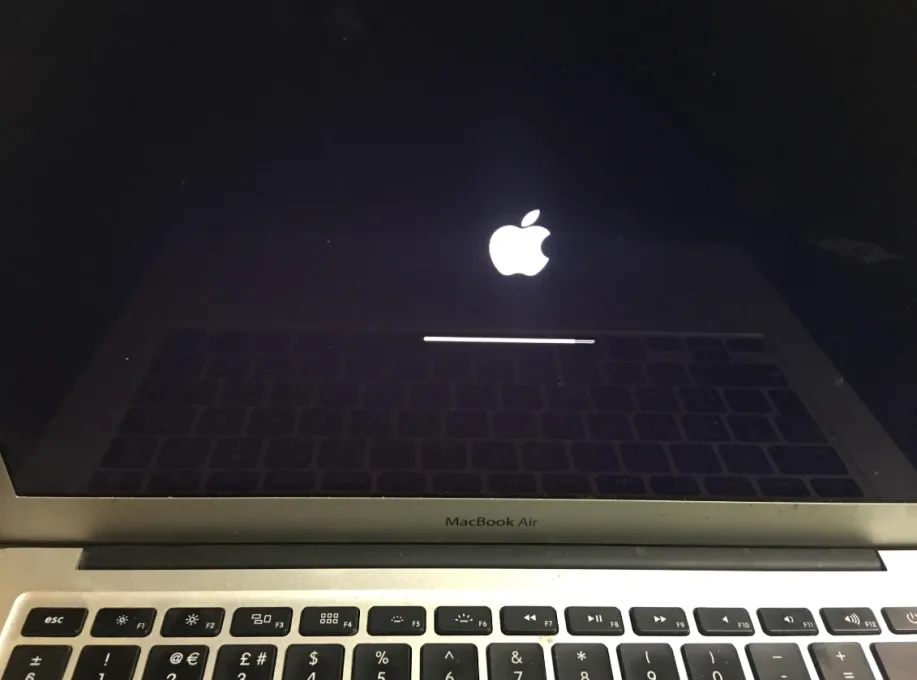
Многие пользователи годами используют MacBook, практически не перезагружая его. Режим сна создаёт иллюзию экономии времени, но при длительной работе система постепенно накапливает временные процессы, фоновые службы и неосвобождённую память. В результате даже исправное устройство начинает работать медленнее.
Перезагрузка — это не просто выключение и включение. В этот момент macOS завершает активные процессы, очищает оперативную память и перезапускает системные службы. Особенно заметен эффект на устройствах, которые используются ежедневно и активно.
Регулярная перезагрузка помогает системе вернуться в стабильное состояние и часто решает проблемы с подтормаживанием интерфейса.
Кроме того, важно следить за температурным режимом. Перегрев приводит к снижению частоты процессора, из-за чего MacBook начинает «тупить» даже при простых задачах. Использование ноутбука на мягких поверхностях и перекрытие вентиляции усугубляют ситуацию.
Когда MacBook работает медленно, важно не гадать, а посмотреть, что именно потребляет ресурсы. В macOS для этого предусмотрен встроенный инструмент «Мониторинг системы». Он показывает, какие процессы нагружают процессор, оперативную память, диск и систему в целом.
Часто пользователи удивляются, обнаружив, что основную нагрузку создают не рабочие приложения, а фоновые утилиты или забытые программы. Закрытие таких процессов даёт мгновенный эффект и положительно влияет на ускорение работы приложений на MacBook. Это особенно актуально при работе с браузерами, графическими редакторами и мессенджерами.
Чтобы навести порядок, важно действовать осознанно и аккуратно:
После этого система освобождает ресурсы, а отклик интерфейса становится заметно быстрее. При регулярной проверке можно избежать ситуаций, когда MacBook перегружен незаметно для пользователя.
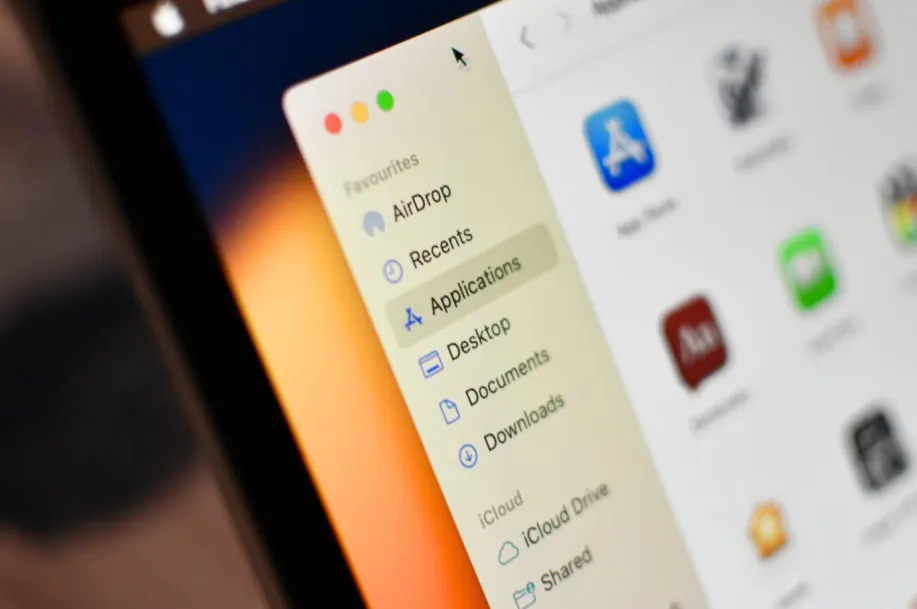
Одной из частых причин медленного запуска macOS являются приложения, которые стартуют автоматически. Многие программы добавляют себя в автозагрузку без явного уведомления пользователя. В итоге при включении MacBook система вынуждена одновременно запускать десятки фоновых процессов.
Даже если приложение не отображается на экране, оно может потреблять память, процессор и сетевые ресурсы. Это напрямую влияет на скорость загрузки и общую отзывчивость системы. Грамотное управление автозагрузкой macOS позволяет убрать лишнюю нагрузку уже на старте.
Важно не просто удалить всё подряд, а оставить только действительно необходимые элементы:
После этого MacBook начинает загружаться быстрее, а система перестаёт тратить ресурсы на второстепенные задачи. Эффект особенно заметен на устройствах с 8 ГБ оперативной памяти.
Недостаток свободного места — скрытая, но крайне важная проблема. macOS активно использует диск для временных файлов, кэша и системных операций. Когда свободного пространства становится слишком мало, система начинает работать медленнее даже при простой нагрузке.
Оптимальным считается наличие не менее 10–15 % свободного пространства. Встроенные рекомендации macOS помогают быстро определить, какие данные занимают больше всего места. Регулярная очистка — основа стабильной оптимизации MacBook.
Для этого не требуется сторонний софт, достаточно встроенных инструментов:
После освобождения места система начинает работать заметно стабильнее. Ускоряется запуск приложений, снижается количество зависаний и улучшается общая плавность работы.
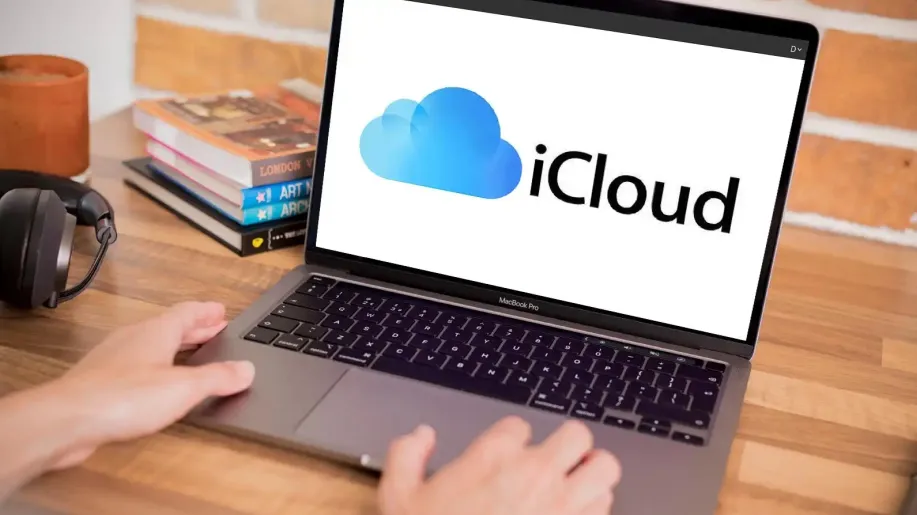
Облачные сервисы удобны, но они создают постоянную фоновую активность. iCloud синхронизирует файлы, фотографии и документы между устройствами, что может нагружать процессор, диск и сеть. Особенно это заметно при больших медиабиблиотеках.
Если MacBook используется как рабочий инструмент, имеет смысл пересмотреть настройки синхронизации. Ограничение ненужных функций помогает ускорить MacBook без апгрейда и снизить системную нагрузку.
Важно подходить к этому выборочно, а не отключать всё подряд:
После этих изменений система перестаёт постоянно обрабатывать большие объёмы данных. Это снижает фоновую активность и положительно сказывается на скорости работы MacBook.
macOS использует анимации, прозрачность и визуальные эффекты для создания плавного интерфейса. Однако на старых моделях MacBook или при высокой нагрузке эти элементы начинают «съедать» ресурсы. В результате система выглядит красиво, но работает медленнее.
Отключение части эффектов не портит функциональность, но делает интерфейс более отзывчивым. Особенно это заметно при переключении окон и работе с несколькими рабочими столами.
Чтобы снизить нагрузку, достаточно изменить несколько параметров:
После этих изменений система начинает реагировать быстрее, особенно на устройствах с ограниченными ресурсами.
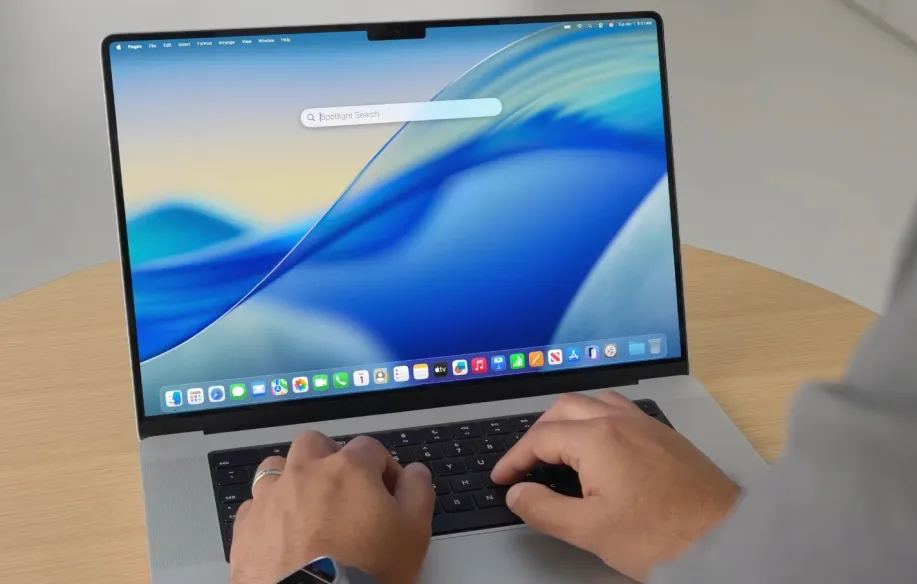
Spotlight — мощный инструмент поиска, но его постоянная индексация может создавать нагрузку. При большом количестве файлов или повреждённом индексе поиск начинает замедлять систему, даже если пользователь им не пользуется.
Правильная настройка поиска позволяет задействовать скрытые функции macOS для скорости, о которых многие не знают. Это особенно полезно для пользователей, работающих с большими архивами данных.
После этого Spotlight перестаёт создавать избыточную нагрузку, а система становится более отзывчивой.
Большая часть нагрузки на MacBook в повседневной работе связана с приложениями и браузером. Открытые вкладки, фоновые расширения и тяжёлые программы постепенно расходуют ресурсы, даже если пользователь не замечает этого сразу. Программы продолжают активно использовать память и процессор ноутбука даже при свернутом окне.
Что стоит предпринять:
Рациональный подход к использованию софта позволит сохранить производительность без жертв удобству. Это особенно важно для пользователей, которые используют MacBook не только для работы, но и для игры на макбук, где нагрузка на систему возрастает.
Стоит регулярно проверять, какие приложения действительно нужны в данный момент, и закрывать всё лишнее. Это снижает нагрузку и предотвращает неожиданные тормоза во время работы.
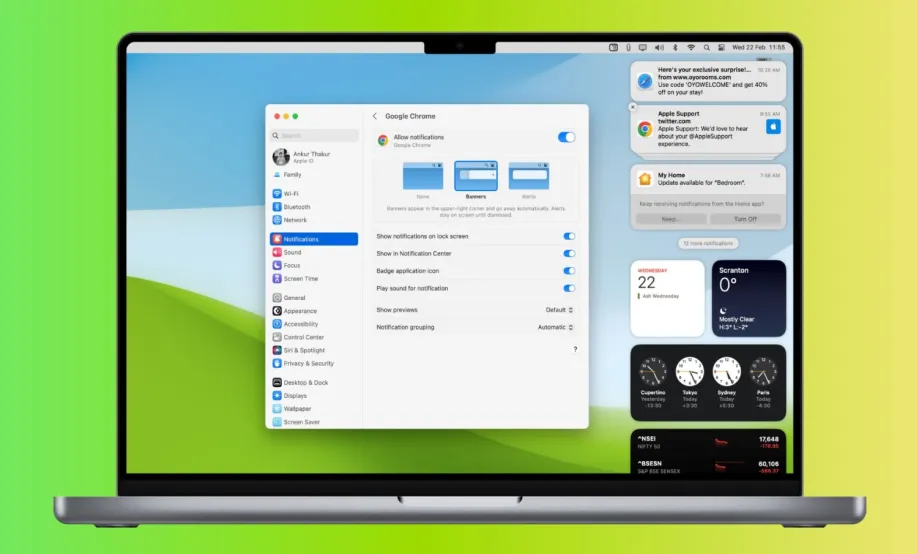
Уведомления и виджеты кажутся безобидными, но каждый из них работает в фоне. Чем больше таких элементов, тем выше постоянная нагрузка на систему. Особенно это заметно на старых моделях MacBook.
Чтобы произвести оптимизацию, достаточно несколько шагов:
Сокращение количества уведомлений помогает освободить ресурсы и сделать работу системы более спокойной и стабильной. macOS позволяет гибко управлять этими параметрами без ущерба для функциональности.
Оставляя только действительно важные уведомления, пользователь снижает фоновую активность и улучшает общее восприятие скорости работы.
Иногда оптимизация настроек не даёт желаемого результата из-за накопленных системных ошибок. В таких случаях пользователи начинают искать информацию о том, как сбросить макбук до заводских настроек. Это крайняя мера, но она действительно может вернуть системе первоначальную скорость.
Перед таким шагом важно сделать резервную копию данных. Чистая установка macOS устраняет накопленные ошибки, устаревшие службы и конфликтующие настройки. Однако если даже после этого производительности не хватает для текущих задач, стоит трезво оценить ситуацию. В некоторых случаях логичнее купить ноутбук, чем продолжать оптимизировать устаревшее устройство, которое уже не соответствует требованиям.
Большинство проблем с производительностью MacBook решаются без замены комплектующих. Последовательный подход, внимание к настройкам и регулярная системная гигиена позволяют сохранить комфортную работу на годы.
 Apple MacBook Pro 14 (M5 10-Core, GPU 10-Core, 16Gb, 1Tb) Silver
159990 ₽
Цена указана при оплате наличными
Apple MacBook Pro 14 (M5 10-Core, GPU 10-Core, 16Gb, 1Tb) Silver
159990 ₽
Цена указана при оплате наличными
В избранное
Мы используем cookies чтобы заботиться о вас. Оставаясь с нами, вы соглашаетесь на использование файлов cookies