Какой MacBook выбрать: M1, M2 или M3 в 2026 году
31 марта 2026
Ещё
ТЦ «МегаГринн» | ТЦ «Central Park» | ТРЦ «Пушкинский» | ТЦ «Европа» (пр. Дружбы 9А) | ТРЦ «Манеж»
Ещё
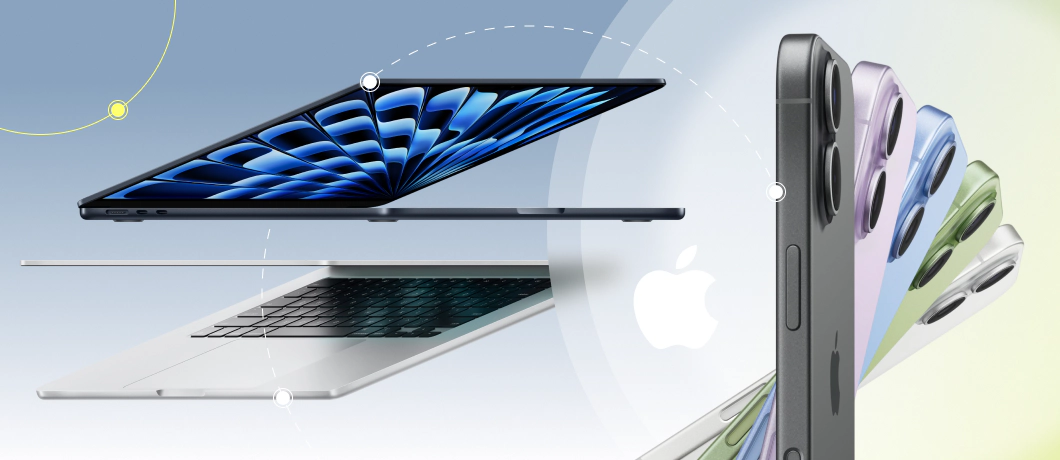
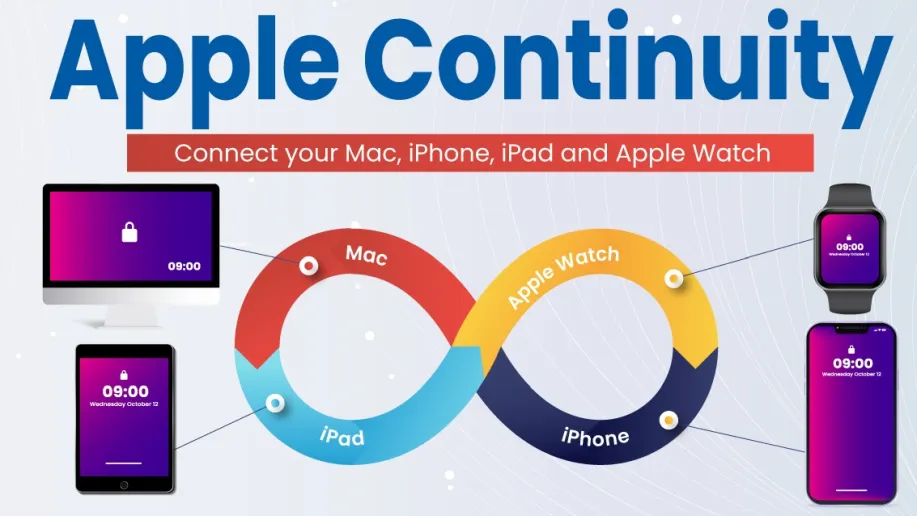
Экосистема Apple создана для того, чтобы устройства дополняли друг друга и работали как единая система, где каждый элемент усиливает возможности другого. Особенно ярко это проявляется в паре MacBook и iPhone 17: они позволяют передавать файлы, продолжать работу между приложениями, синхронизировать данные, подключаться к интернету и управлять устройствами без лишних действий. Владельцы новых моделей часто интересуются, как подключить Айфон 17 к Макбуку, чтобы получить доступ ко всем возможностям экосистемы — и ответ включает целый набор функций, предусмотренных Apple. Эта статья станет подробным руководством, в котором собраны рабочие инструкции, советы, нюансы и полезные сценарии применения для каждой функции.
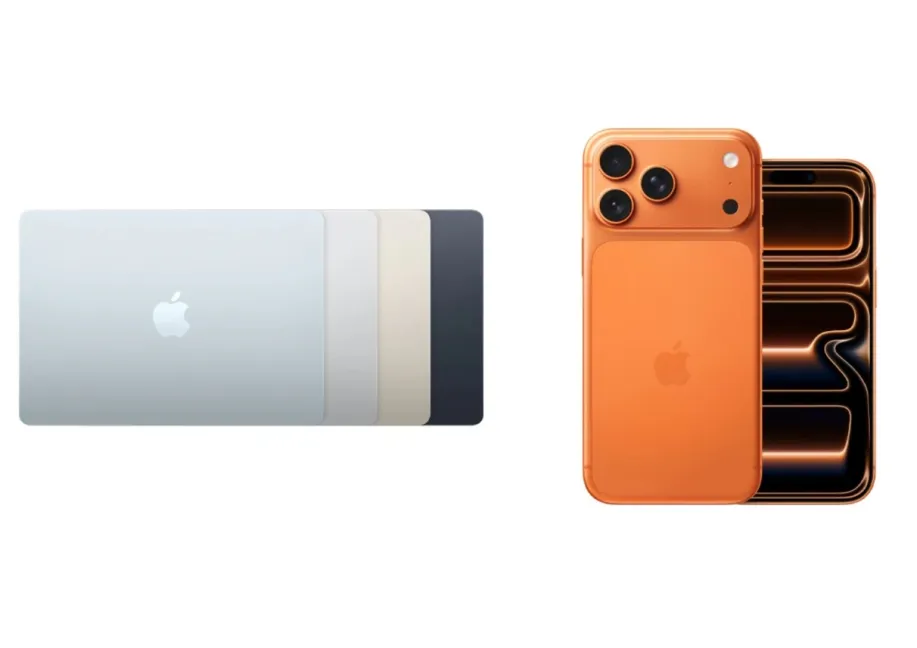
Перед началом настройки важно убедиться, что оба устройства поддерживают необходимые функции и соответствуют минимальным требованиям. Большинство инструментов Continuity, включая передачу данных, буфер обмена и синхронизацию, работают автоматически, но только если соблюдены базовые условия. Часто пользователи не могут решить, как перенести данные с Айфон 17 на Макбук, именно из-за отсутствия одной маленькой настройки — Bluetooth, отключённого Handoff или несовместимой версии ОС. Чтобы исключить подобные проблемы, перед началом стоит последовательно проверить каждый пункт. Благодаря этому работа всех функций будет стабильной и предсказуемой.
Что нужно для работы экосистемы (список обязательных условий):
Когда все условия выполнены, экосистема Apple начинает работать без заметных задержек. Уже на этом этапе можно увидеть, как взаимодействуют уведомления, как подключаются сервисы передачи данных и как появляются всплывающие подсказки Continuity в Dock. Если какое-то приложение ведёт себя нестабильно, достаточно проверить каждый пункт в списке, чтобы восстановить корректную работу.
Синхронизация — это основа комфортной работы между устройствами Apple, когда фото, документы, заметки, музыка и другие данные автоматически доступны на двух гаджетах. Для многих пользователей первым шагом становится вопрос, как синхронизировать Айфон 17 с Макбуком, и Apple предлагает три надёжных пути: Finder, Wi-Fi-синхронизацию и iCloud. Каждый метод имеет свои преимущества — Finder подходит для крупных файлов и резервных копий, Wi-Fi избавляет от кабелей, а iCloud обеспечивает мгновенную доступность данных на всех устройствах. Чтобы выбрать подходящий способ, важно понимать, как работает каждый из них.
Основные способы синхронизации (полная инструкция):
Когда синхронизация настроена, оба устройства начинают обмениваться данными практически незаметно для пользователя. Это особенно удобно, если требуется создавать резервные копии, переносить фото, обновлять медиатеку или иметь доступ к проектам на обоих устройствах. Именно благодаря Finder возможна полноценная резервная копия Айфон 17 на Макбук, которая пригодится в случае сбоя или переноса данных на новое устройство. Независимо от выбранного метода, синхронизация — это первый шаг к полной интеграции устройств.
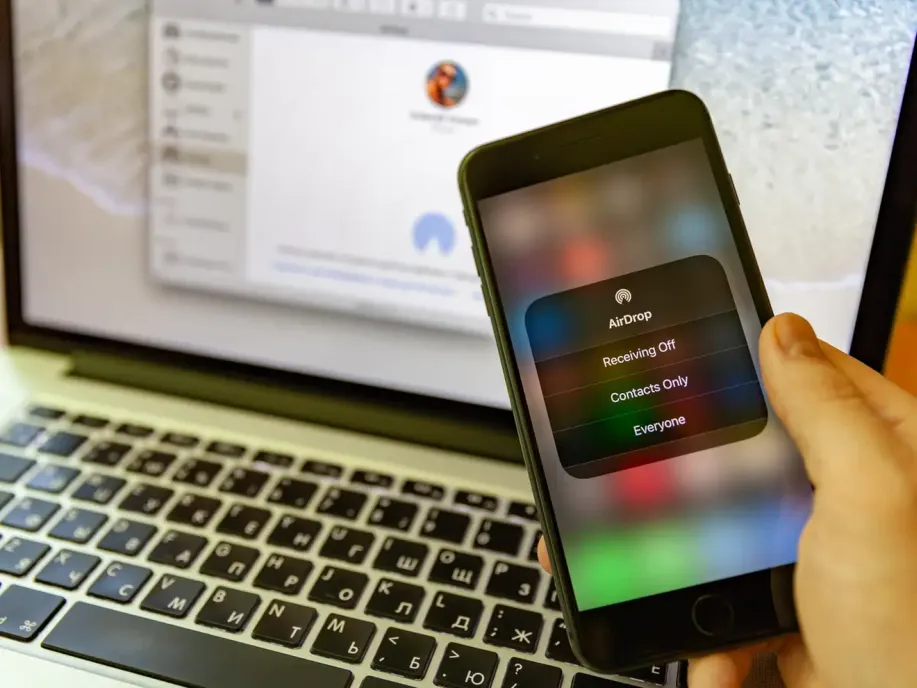
AirDrop — один из самых быстрых и удобных способов передать документы, фото, видео или заметки между iPhone и MacBook. Служба работает на основе Bluetooth и Wi-Fi, создавая прямой защищённый канал передачи. Благодаря этому данные не теряют качество и передаются мгновенно, даже если речь идёт о больших фото или объёмных PDF. Если вам важно понять, как перекинуть с Айфона на Макбук файлы без проводов, то AirDrop — лучший вариант. Он работает автоматически и не требует подключения к интернету.
Как настроить и использовать AirDrop:
AirDrop удобен тем, что работает в любых сценариях: перенос фото для монтажа, отправка документов, обмен файлами между приложениями. Если соединение кажется медленным, важно убедиться, что устройства находятся в зоне прямой видимости и включены оба модуля — Bluetooth и Wi-Fi. Благодаря AirDrop пользователи могут перемещать любые файлы максимально быстро и без потерь качества.
Handoff — это технология, позволяющая мгновенно переходить от работы на iPhone к MacBook и обратно. Если вы начали писать письмо, редактировать документ или просматривать сайт на iPhone, вы увидите значок того же приложения на Mac в Dock. Достаточно нажать на него — и вы продолжите работу с того же места. Функция особенно удобна в повседневных сценариях: работа с заметками, браузером, почтой, напоминаниями и сторонними приложениями. Она также помогает, когда речь идёт не о файлах, а о текущих задачах.
Как включить и использовать Handoff:
Handoff заметно сокращает время переключения между устройствами и помогает поддерживать плавность работы. Это особенно ценно в задачах, требующих концентрации: можно писать заметку в кафе на iPhone, а по приходу домой продолжить на MacBook. Технология также тесно связана с буфером обмена, передавая не только приложения, но и скопированные фрагменты материала.
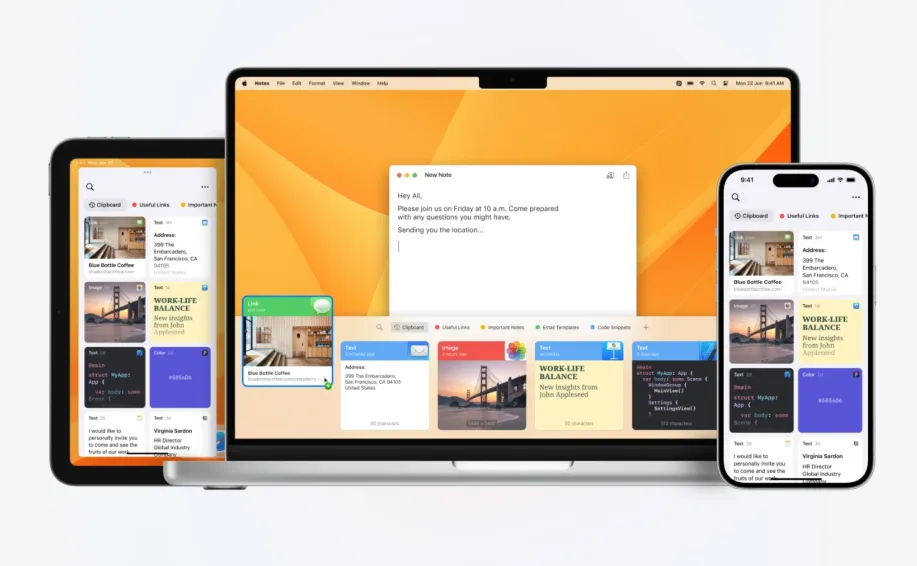
Универсальный буфер обмена — одна из самых полезных функций Continuity, позволяющая копировать текст, изображения, фото, ссылки и даже фрагменты видео на одном устройстве и вставлять их на другом. Она работает автоматически и не требует ручных действий: если включены Wi-Fi, Bluetooth и Handoff, данные просто переходят из одного устройства в другое. Это идеальное решение, когда пользователю нужно быстро передать текст или фото, не включая AirDrop и не подключая кабель. Например, если речь идёт о тексте или изображении — универсальный буфер обмена делает это в одно действие.
Как использовать универсальный буфер обмена:
Универсальный буфер обмена работает практически мгновенно, хотя при передаче больших данных может появиться небольшая задержка. Он идеально подходит для задач, где нужно быстро обмениваться фрагментами текста, работать с изображениями или добавлять иллюстрации в документы. Пользователи программы Notes, Pages или Instagram особенно ценят возможность подготовки материалов одновременно на двух устройствах.
Камера iPhone 17 значительно превосходит встроенную камеру MacBook, поэтому Apple позволяет использовать смартфон как профессиональную веб-камеру. Continuity Camera автоматически определяет iPhone, если он находится рядом, и предлагает выбрать его в качестве источника видео. Функция особенно полезна для видеозвонков, онлайн-встреч, записи видеоуроков или съёмки контента. Она также позволяет сканировать документы прямо в приложения Mac и вставлять изображения в документы. Благодаря этой функции можно легко переместить изображения и сканы, не выполняя передачу файлов вручную.
Как включить Continuity Camera:
Continuity Camera впечатляет качеством изображения и удобством использования. Она автоматически включает камеру iPhone и подстраивает экспозицию, что делает картинку гораздо более профессиональной. Режим «Вид стола» создаёт эффект съёмки сверху, показывая предметы на столе — это актуально для обзоров, презентаций и обучающих материалов.
Apple предлагает два инструмента для работы с изображениями и документами — Continuity Markup и Continuity Sketch. При помощи Markup можно открыть изображение или PDF на Mac и отправить его на iPhone для редактирования: рисования, выделения текста, добавления подписи. Continuity Sketch работает наоборот — вы рисуете на экране iPhone, и рисунок появляется в нужном документе на Mac. Это удобно при создании эскизов, схем, рукописных подписей и пометок. Оба инструмента особенно полезны, когда важно разобраться с переносом рисунков, рукописных заметок или редактированных изображений без прямой передачи файлов.
Как работать с инструментами Continuity:
Оба инструмента значительно ускоряют рабочий процесс, особенно в творческих задачах. Они позволяют использовать точный сенсорный ввод на iPhone и сочетать его с удобством большого экрана MacBook. Это идеальное решение для дизайнеров, преподавателей, архитекторов, студентов и всех, кто работает с визуальной информацией.
Функция «Видеоповтор iPhone» позволяет отображать экран смартфона в отдельном окне на MacBook и управлять им при помощи клавиатуры и мыши. Это удобный инструмент, если телефон находится в другом помещении, используется как вторая камера или если нужно быстро ответить на сообщение, не переключаясь между устройствами. Можно открывать приложения, пролистывать списки, выполнять жесты, вводить текст, смотреть уведомления и даже перетаскивать файлы. С помощью видеоповтора легко понять, как переместить изображения или документы простым перетаскиванием из окна смартфона.
Как включить iPhone Mirroring:
iPhone Mirroring — это мощный инструмент, который превращает MacBook в центр управления смартфоном. Он помогает экономить время, работать без отвлечений и использовать iPhone даже во время зарядки или когда он лежит в другой комнате. Благодаря прямому доступу к приложениям можно отвечать на сообщения, проверять уведомления и перетаскивать файлы между устройствами максимально быстро.
Одно из самых удобных решений Apple — возможность принимать звонки и отправлять сообщения с Mac, даже если iPhone находится в кармане или в другой комнате. Достаточно включить передачу звонков и сообщений, чтобы MacBook стал полноценным средством связи. Это экономит время и помогает работать без постоянного переключения между устройствами. Возможность перенаправления SMS особенно актуальна, если вы хотите перенести важные сообщения или использовать фиксированные коды подтверждений прямо на ноутбуке.
Как настроить звонки и сообщения на Mac:
Входящие звонки появляются как на iPhone, так и на MacBook, поэтому вы можете ответить с любого устройства. Сообщения также синхронизируются автоматически, что делает переписку удобной и доступной в любой момент. Это особенно полезно при удалённой работе, видеоконференциях или занятиях, когда телефон недоступен или находится в беззвучном режиме.
Instant Hotspot — одна из самых простых функций Apple: MacBook автоматически распознаёт точку доступа iPhone, если смартфон находится рядом и входит в тот же Apple ID. Чтобы подключиться, достаточно открыть список Wi-Fi-сетей и выбрать ваш iPhone — никакие пароли вводить не нужно. Благодаря этому пользователи легко понимают, интернет с Айфон 17 на Макбук включается буквально одним кликом. Функция особенно полезна при работе вне дома: в дороге, в кафе, на улице или в помещении с нестабильной сетью.
Как работает Instant Hotspot:
Instant Hotspot экономит время и устраняет необходимость вручную включать режим модема. Даже если у смартфона низкий заряд, подключение работает стабильно. Главное — контролировать расход аккумулятора, поскольку раздача интернета может увеличивать энергопотребление.
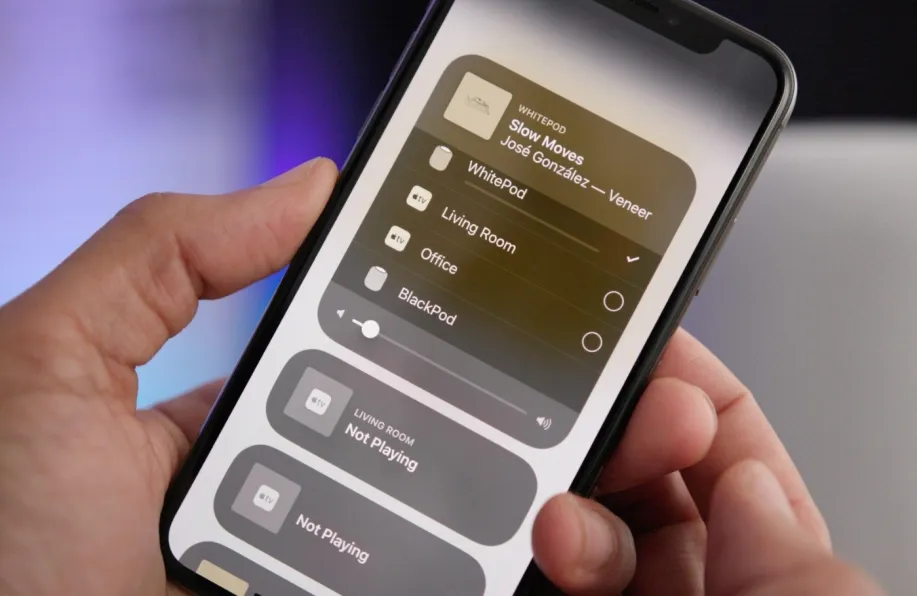
AirPlay позволяет транслировать мультимедиа, презентации и дублировать экран iPhone на Mac. Эта функция особенно полезна для демонстраций, обучения, проведения видеоконференций, просмотра видео или показа интерфейса приложения. Чтобы использовать AirPlay, нужно включить приемник на Mac и выбрать Mac в меню повторения экрана на iPhone. Это облегчает перенос изображения или видео, когда нужно показать контент в реальном времени.
Как включить AirPlay на Mac и iPhone:
AirPlay работает быстро и стабильно, а при хорошем интернет-соединении задержка минимальна. Это делает функцию идеальной для демонстрации интерфейсов, работы с обучающими материалами и проведения презентаций. Вы можете отображать экран iPhone на Mac в режиме реального времени без проводов и дополнительных программ.
Связка MacBook и iPhone 17 — это идеальное сочетание, обеспечивающее скорость, удобство и гибкость в любых задачах. Экосистема Apple позволяет обмениваться данными, работать с документами, использовать общие приложения, выполнять звонки, подключаться к интернету и даже управлять смартфоном прямо с ноутбука. Каждый инструмент — от AirDrop до iPhone Mirroring — делает работу более плавной и эффективной. Пользователи, которые хотят разобраться, как перенести с Айфона 17 на Макбук необходимые данные, настроить синхронизацию или подключить нужные устройства, найдут в экосистеме Apple простые и надёжные решения. При правильной настройке Mac и iPhone становятся единым рабочим пространством, которое ускоряет любые задачи и создаёт комфортную среду для работы, общения и творчества.
 Планшет Apple iPad Air 13 (2025) 128 Gb Wi-Fi + Cellular Blue
77990 ₽
Цена указана при оплате наличными
Планшет Apple iPad Air 13 (2025) 128 Gb Wi-Fi + Cellular Blue
77990 ₽
Цена указана при оплате наличными
В избранное
 Смартфон Apple iPhone 17 256 Gb Black
В избранное
Мы используем cookies чтобы заботиться о вас. Оставаясь с нами, вы соглашаетесь на использование файлов cookies