
Samsung Galaxy AI в 2026 году: какие функции действительно полезны и как ими пользоваться
27 ноября 2026
Ещё
ТЦ «МегаГринн» | ТЦ «Central Park»
Ещё
Современные смартфоны позволяют редактировать документы, работать с электронной почтой, участвовать в видеоконференциях и готовить презентации. Но небольшой экран не всегда удобен, особенно когда нужно пользоваться несколькими приложениями одновременно.
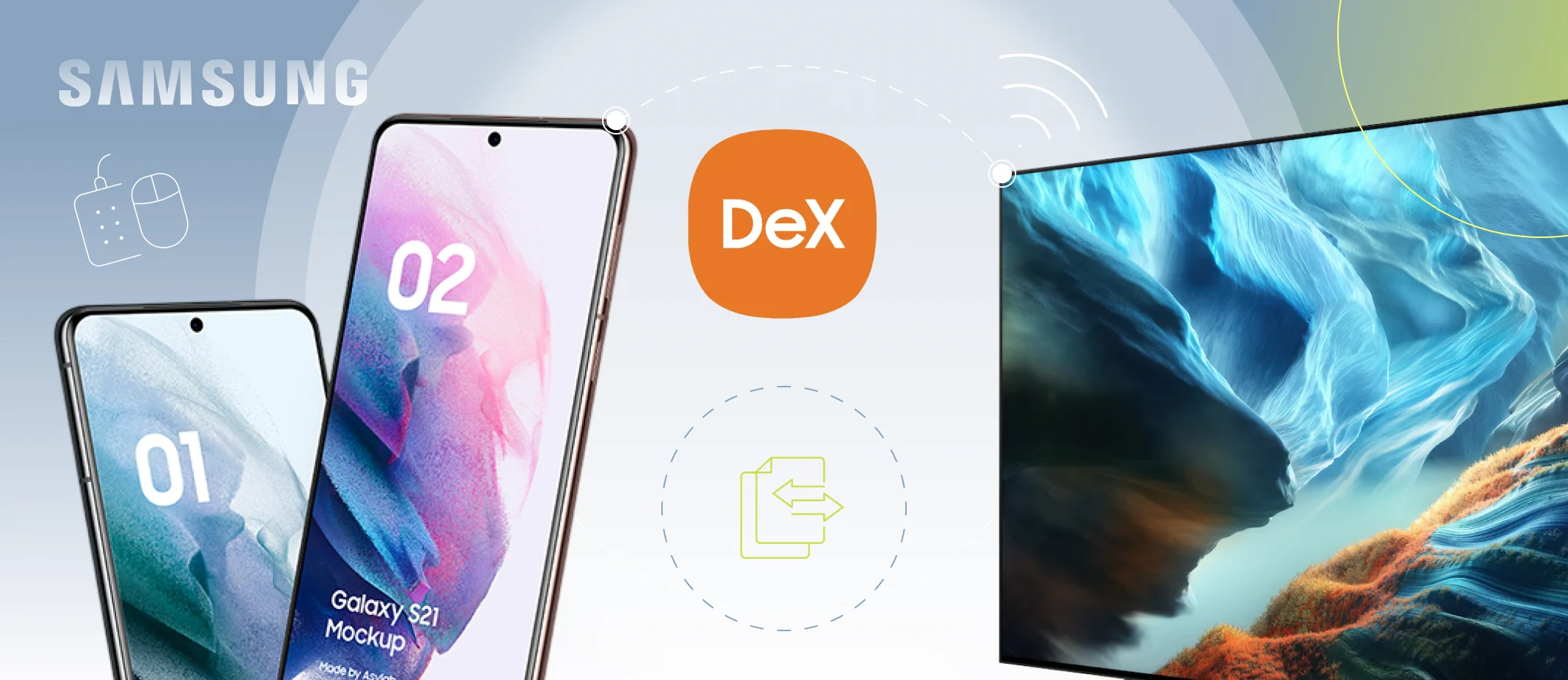
Технология Samsung DeX позволяет подключить совместимый смартфон Galaxy к монитору или телевизору и получить интерфейс, напоминающий рабочий стол компьютера. При этом можно использовать клавиатуру, мышь и привычные мобильные приложения. Рассмотрим, как работает DeX, что понадобится для подключения и какие задачи можно выполнять на большом экране.
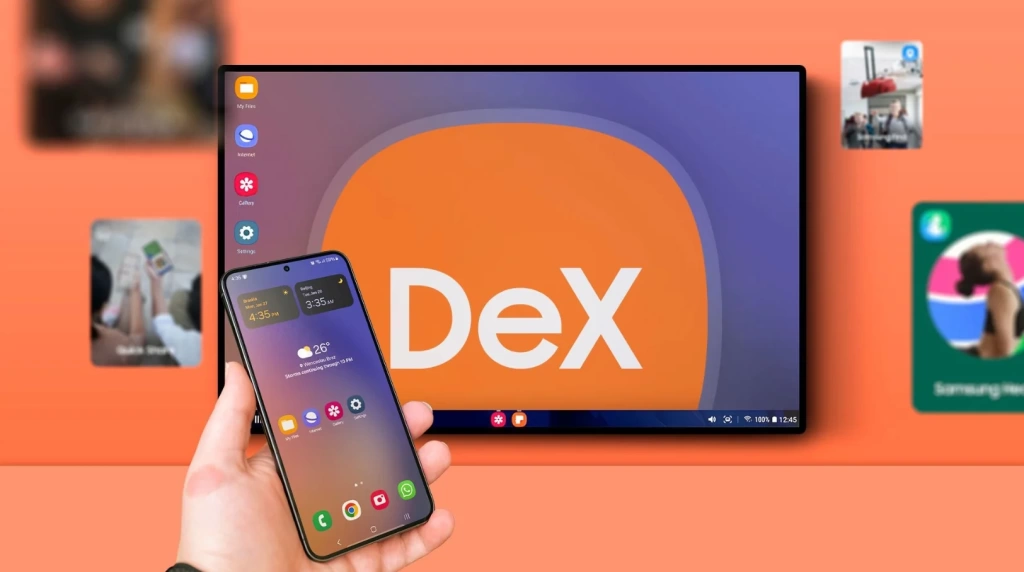
Samsung DeX – технология, позволяющая использовать совместимый смартфон Galaxy в режиме рабочего стола на внешнем дисплее. Вместо привычного мобильного интерфейса пользователь получает пространство с панелью задач, значками приложений и отдельными окнами.
Чтобы понять Samsung DeX, что это и как работает, достаточно представить смартфон, подключенный к монитору. На большом экране можно открывать приложения, изменять размеры их окон, переключаться между задачами и управлять курсором мыши. Все программы при этом запускаются непосредственно на Galaxy, поэтому устанавливать отдельную компьютерную операционную систему не требуется.
Главное отличие DeX от обычного дублирования экрана заключается в отображении информации. При дублировании телевизор или монитор повторяет изображение смартфона, а DeX создает рабочее пространство, адаптированное для большого дисплея. Сам телефон можно использовать как сенсорную панель или для других действий.
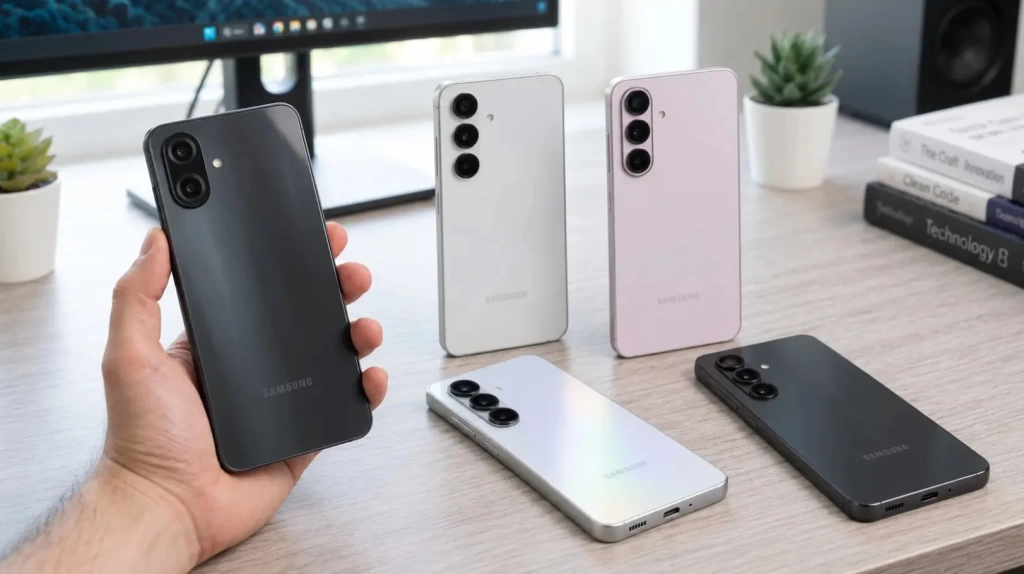
Функция Samsung DeX доступна на многих устройствах премиальных серий Galaxy, однако поддерживается не всеми моделями производителя. Поэтому перед подключением необходимо проверить характеристики конкретного смартфона.
Чтобы выяснить, какие смартфоны Samsung поддерживают DeX, можно обратиться к официальному перечню совместимых устройств. Среди них представлены:
Наличие DeX зависит от конкретной модели, а не только от принадлежности к определенной линейке. Например, Galaxy Z Flip7 поддерживает технологию, тогда как Galaxy Z Flip7 FE – нет.
Проверить функцию можно в характеристиках устройства на официальном сайте Samsung. Также стоит открыть «Настройки» → «Подключенные устройства» и найти Samsung DeX. Расположение пункта может отличаться в зависимости от версии One UI.
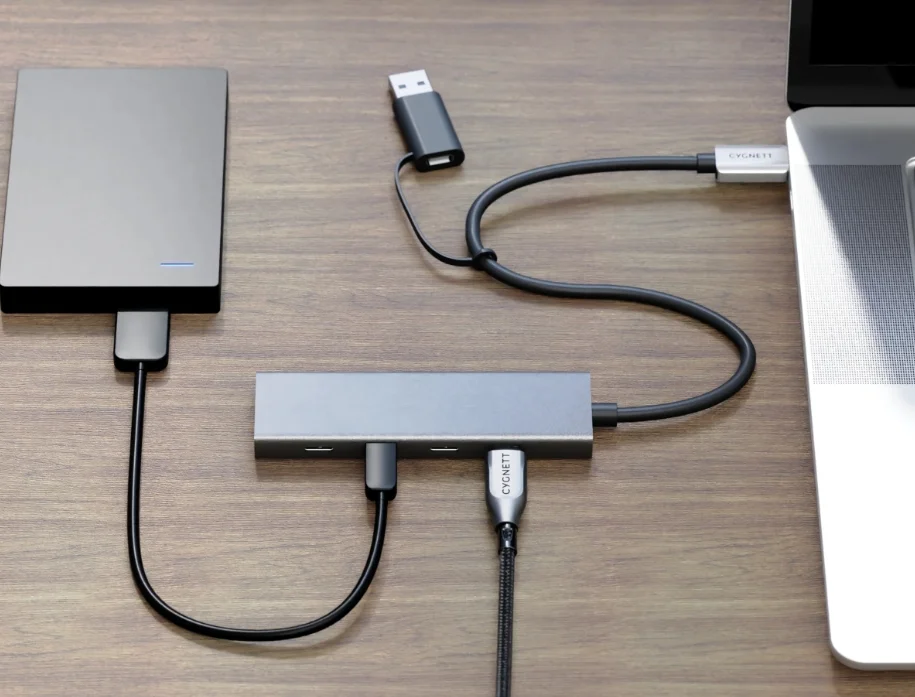
Для организации рабочего места достаточно совместимого смартфона Galaxy и монитора или телевизора. При проводном соединении потребуется кабель USB-C – HDMI либо подходящий адаптер, а для беспроводного – дисплей с поддержкой Miracast.
Для удобной работы можно дополнительно подключить Bluetooth-клавиатуру и мышь. Если необходимо использовать проводные аксессуары, внешний накопитель или одновременно заряжать телефон, пригодится совместимый USB-C-хаб.
При этом покупать полный набор оборудования необязательно. Например, экран смартфона может выполнять функцию сенсорной панели, а для ввода текста можно использовать виртуальную клавиатуру.
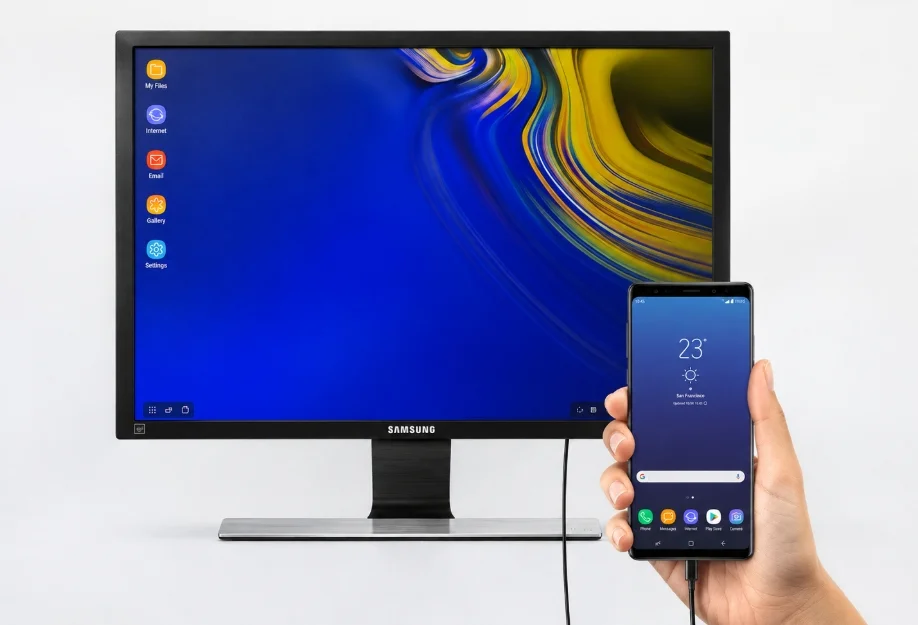
Проводное подключение подходит для продолжительной работы с документами, таблицами и презентациями. Оно обеспечивает стабильную передачу изображения и позволяет организовать постоянное рабочее место.
Если необходимо разобраться, как подключить Samsung DeX к монитору, сначала проверьте доступные разъемы. Большинство мониторов оснащены HDMI, поэтому для подключения обычно используется кабель USB-C – HDMI или соответствующий адаптер.
Пошаговая инструкция:
Если вы используете Samsung DeX, подключение через USB-C заслуживает отдельного, поскольку этот разъем может использоваться и для дополнительных аксессуаров. Например, совместимый USB-C-хаб с поддержкой видеовыхода и сквозной зарядки позволяет подключить клавиатуру, мышь и питание через один адаптер.
Аналогичный принцип используется при работе с телевизором. Если нужно понять, как подключить Samsung DeX к телевизору, достаточно проверить наличие HDMI-входа, соединить устройства и выбрать соответствующий источник сигнала. После запуска DeX телевизор будет отображать рабочий интерфейс смартфона.
Беспроводной режим позволяет вывести интерфейс DeX на совместимый телевизор или монитор без HDMI-кабеля. Для передачи изображения используется технология Miracast, которую поддерживают многие современные дисплеи.
Если вы планируете использовать Samsung DeX, беспроводное подключение возможно только при поддержке технологии Miracast телевизором или монитором. При этом наличие Wi-Fi или функций Smart TV еще не означает, что устройство совместимо с этой технологией.
Пошаговая инструкция:
Названия пунктов меню могут отличаться в зависимости от модели смартфона и версии One UI.
Беспроводной способ удобен для презентаций, просмотра документов и быстрого подключения к большому экрану. Для продолжительной работы, особенно с несколькими окнами, кабельное соединение может быть предпочтительнее благодаря более стабильной передаче изображения.
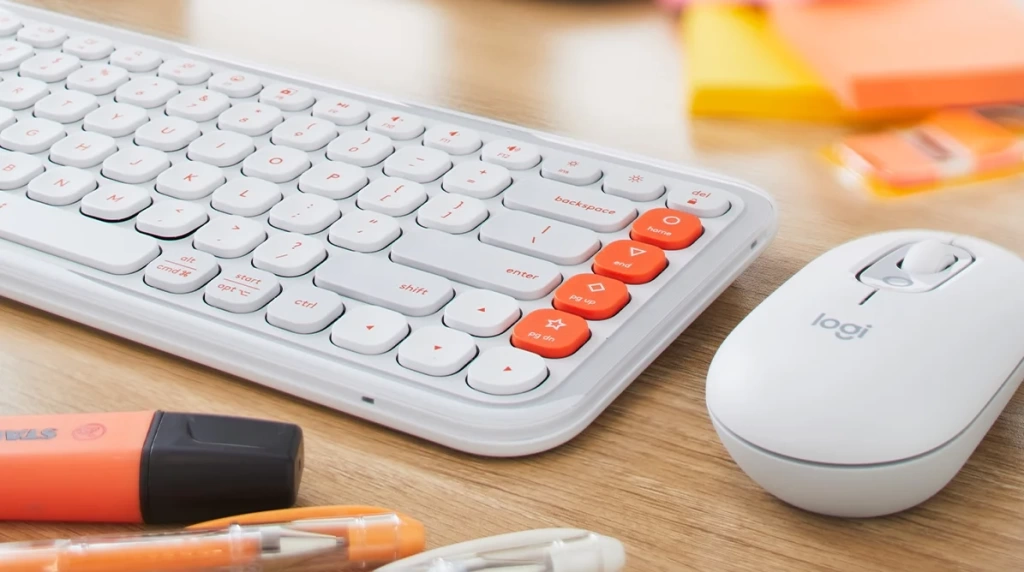
Samsung DeX поддерживает привычные устройства ввода, благодаря которым можно управлять курсором, выделять текст, перемещать окна и работать с документами почти так же, как на компьютере.
Перед началом работы важно разобраться, как включить Samsung DeX на смартфоне. В зависимости от версии One UI режим запускается через панель быстрых настроек, раздел «Подключенные устройства» или после подтверждения подключения внешнего экрана.
Bluetooth-клавиатуру и мышь можно подключить через настройки Bluetooth смартфона. Для этого достаточно перевести аксессуары в режим сопряжения и выбрать их в списке доступных устройств. Проводная периферия подключается через совместимый USB-C-хаб.
Если отдельной мыши нет, можно использовать экран Galaxy как сенсорную панель. Движения пальцем позволяют управлять курсором, а касания – выбирать элементы интерфейса. Для ввода текста подойдет виртуальная клавиатура, хотя при работе с большими документами физическая обычно удобнее.
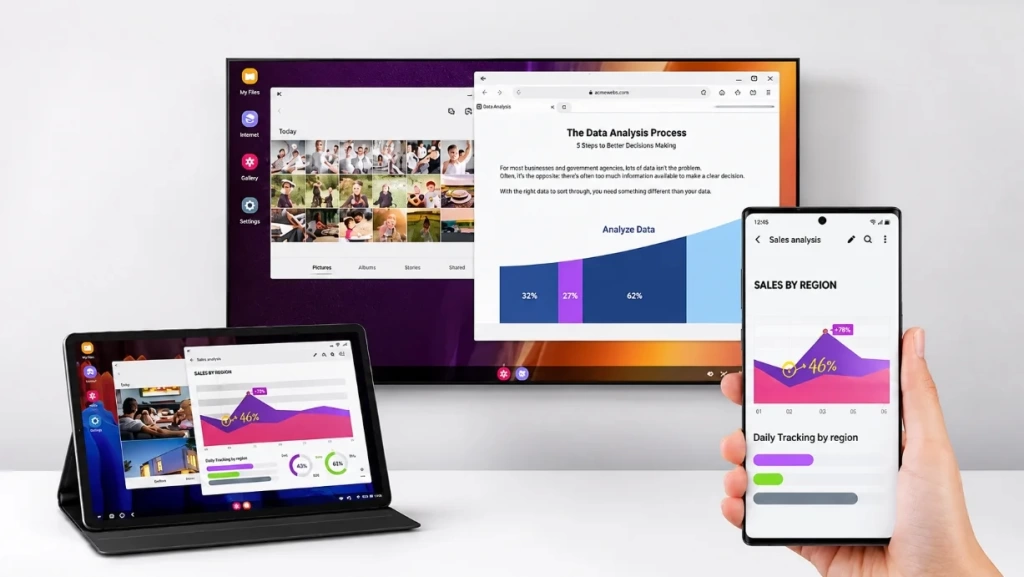
Главное преимущество DeX – возможность выполнять несколько задач на большом экране. Пользователь может одновременно работать с документами, искать информацию в браузере и общаться в мессенджере, не переключаясь постоянно между полноэкранными приложениями.
При этом стоит учитывать, какие приложения работают в Samsung DeX, поскольку не все Android-программы одинаково адаптированы для оконного интерфейса. Многие приложения поддерживают изменение размеров окон, но некоторые сохраняют привычный мобильный формат.
Работа с несколькими приложениями одновременно
В режиме DeX приложения можно размещать в отдельных окнах, перемещать по рабочему столу и изменять их размеры. Например, при подготовке отчета удобно открыть документ в одном окне, браузер с дополнительной информацией – во втором, а мессенджер – в третьем.
Панель задач позволяет быстро переключаться между программами. В новых версиях One UI предусмотрены дополнительные возможности многозадачности, включая несколько рабочих пространств DeX. Их доступность зависит от модели Galaxy и версии программного обеспечения.
Документы, таблицы и презентации
Samsung DeX подходит для работы с текстами, электронными таблицами и презентациями через совместимые мобильные приложения. На большом экране удобнее редактировать документы, просматривать данные, читать PDF-файлы и готовить материалы для выступлений.
Например, во время командировки можно подключить Galaxy к телевизору в переговорной комнате и продемонстрировать презентацию. При этом необходимые файлы остаются на смартфоне.
Следует учитывать, что возможности мобильных редакторов могут отличаться от настольных версий, особенно при работе со сложным форматированием или профессиональными инструментами.
Работа с файлами и передача данных
Для управления документами в DeX можно использовать приложение «Мои файлы». Оно позволяет просматривать папки, копировать, перемещать, переименовывать и удалять файлы, а также работать с совместимыми внешними накопителями.
Если смартфон подключен к USB-накопителю через подходящий адаптер, можно переносить документы между устройствами. Для беспроводного обмена подойдут Quick Share и облачные хранилища.
Таким образом, рабочие материалы можно хранить на Galaxy, открывать на большом экране и передавать другим устройствам доступными средствами обмена файлами.
Samsung DeX расширяет возможности смартфона, но остается частью мобильной операционной системы Android. Поэтому перед использованием технологии важно учитывать особенности совместимости приложений и подключаемого оборудования.
Чтобы понять, можно ли работать на Samsung DeX вместо компьютера, необходимо учитывать характер выполняемых задач. Возможностей технологии обычно достаточно для работы с документами, электронной почтой, браузером и презентациями. Однако специализированные программы, предназначенные исключительно для Windows или macOS, непосредственно в режиме DeX не запускаются.
Также необходимо учитывать несколько особенностей:
Отдельно стоит отметить, что начиная с One UI 7 Samsung прекратила поддержку DeX для ПК. При этом подключение совместимых Galaxy непосредственно к мониторам и телевизорам продолжает работать. Для взаимодействия с компьютером предусмотрены другие инструменты, включая «Связь с Windows».

Технология полезна в ситуациях, когда основные документы и приложения уже находятся на смартфоне, но для работы необходим большой экран.
Разобравшись, как пользоваться Samsung DeX, можно организовать удобное пространство для разных задач:
Например, дома Galaxy можно подключить к монитору и использовать для работы с текстами, а в офисе – для демонстрации презентаций. При этом приложения, документы и учетные записи остаются на смартфоне.
Samsung DeX позволяет использовать совместимый Galaxy не только как мобильное устройство, но и как основу рабочего пространства с большим экраном, клавиатурой и мышью. Проводное подключение подойдет для постоянной работы, а беспроводное – для быстрого вывода информации на телевизор или монитор. Благодаря этому смартфон становится универсальным инструментом для учебы, работы с документами и повседневных задач.
 Смартфон Samsung Galaxy S25 Ultra 12/1 Tb Titanium Whitesilver
84980 ₽
Цена указана при оплате наличными
В избранное
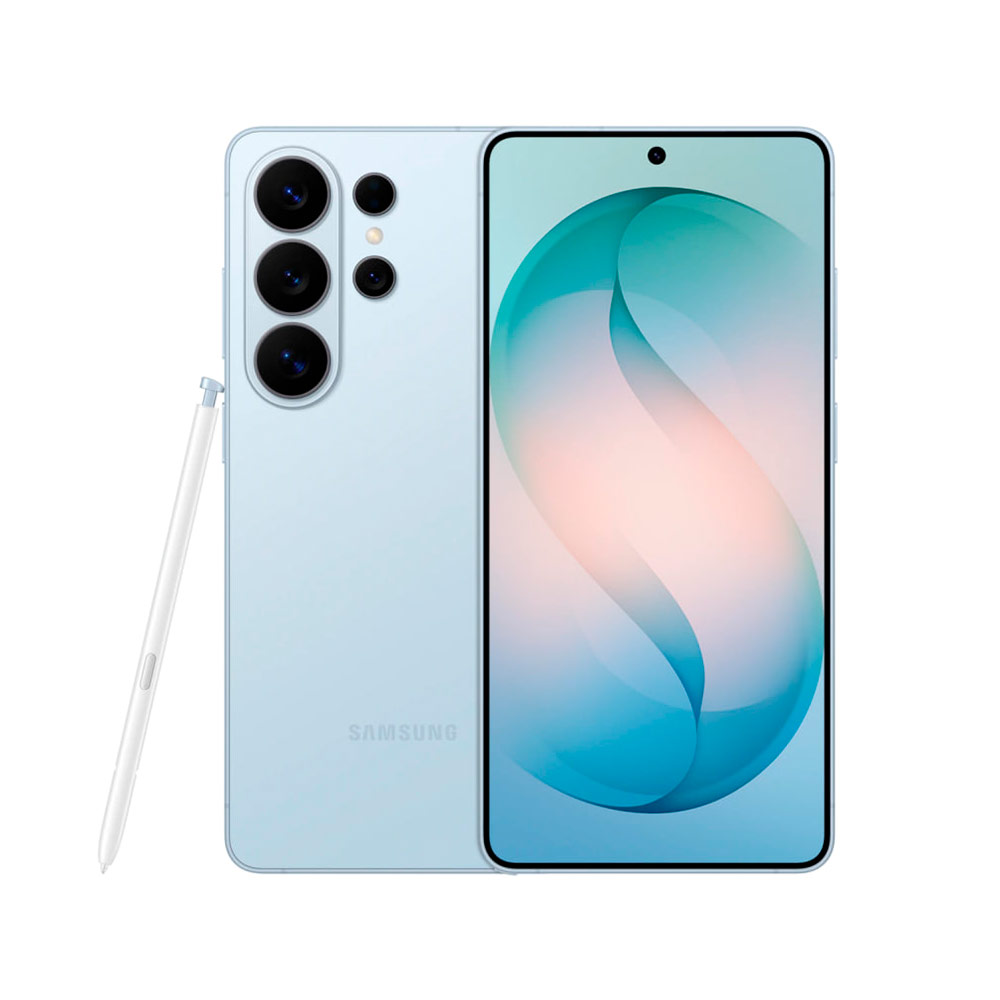 Смартфон Samsung Galaxy S26 Ultra 12/256 Gb Sky Blue
86480 ₽
Цена указана при оплате наличными
В избранное
Мы используем cookies чтобы заботиться о вас. Оставаясь с нами, вы соглашаетесь на использование файлов cookies