Что умеют Samsung Galaxy Watch без смартфона: звонки, музыка, GPS и тренировки
27 сентября 2026
Ещё
ТЦ «МегаГринн» | ТЦ «Central Park»
Ещё
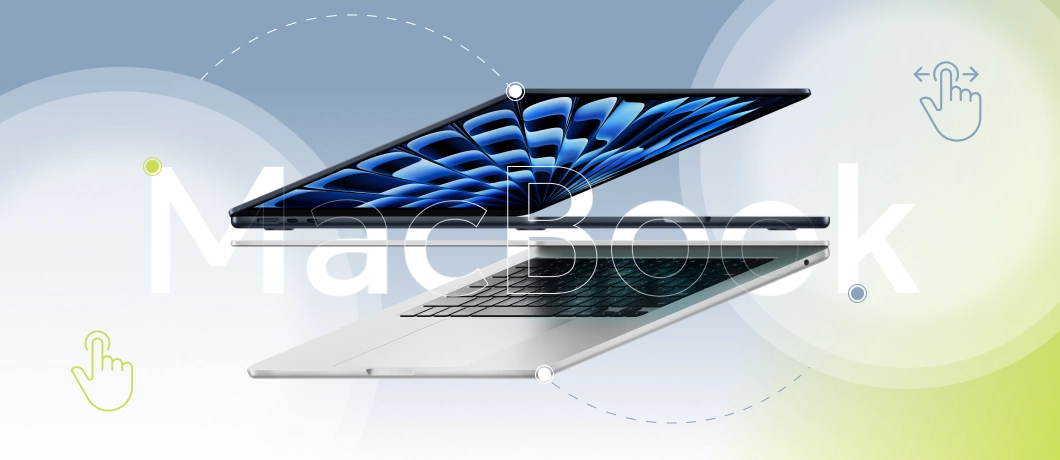
Трекпад MacBook давно перестал быть обычной сенсорной панелью для перемещения курсора. Жесты, встроенные функции macOS и поддержка Multi-Touch позволяют быстрее переключаться между задачами, управлять окнами, просматривать файлы и выполнять многие действия без мыши. Многие пользователи даже не замечают, насколько активно используют трекпад в течение дня и насколько сильно это влияет на скорость работы.
Особенно заметно это становится после того, как пользователь начинает понимать, как пользоваться трекпадом MacBook не только для базовой навигации, но и для повседневной работы с системой, браузером, документами и приложениями. Большая часть действий выполняется буквально несколькими движениями пальцев, что делает работу удобнее как дома, так и в дороге.
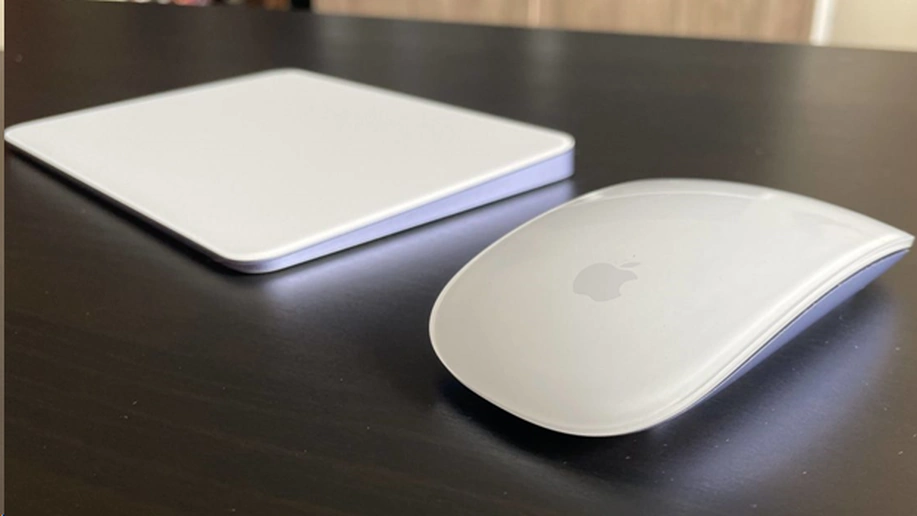
Трекпад обеспечивает высокую точность и плавность работы благодаря технологиям Multi-Touch и Force Touch. Жесты встроены в macOS на системном уровне, поэтому одинаково работают во всех приложениях. Переключение между окнами, рабочими столами и программами занимает всего несколько секунд, а руки при этом остаются на клавиатуре и трекпаде. Это снижает количество лишних движений и делает работу заметно комфортнее при длительном использовании.
Навигация в браузере, масштабирование документов, быстрый просмотр файлов и управление системой тоже выполняются быстрее за счёт жестов. Уже через несколько дней использования многие замечают, что мышь требуется значительно реже. Особенно хорошо это показывают возможности трекпада MacBook, которые позволяют управлять ноутбуком практически без дополнительных устройств.
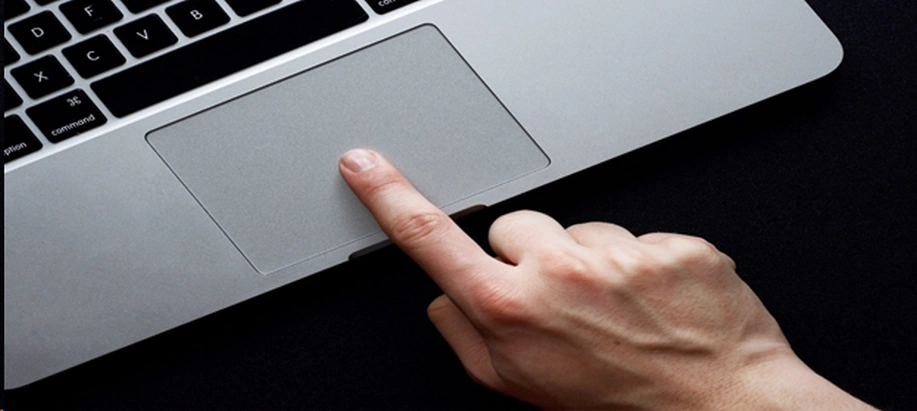
Многие владельцы MacBook используют только прокрутку двумя пальцами и обычный клик, хотя именно жесты помогают заметно ускорить повседневную работу. Жесты работают почти во всех стандартных приложениях macOS и не требуют установки дополнительных программ. Достаточно немного привыкнуть к управлению, чтобы быстрее переключаться между окнами, вкладками и рабочими пространствами.
Особенно удобно это при работе сразу с несколькими приложениями: вместо постоянного поиска нужного окна хватает одного движения пальцами. Часть жестов включена по умолчанию, а остальные можно активировать в настройках трекпада. Благодаря этому управление легко адаптируется под привычки пользователя. Именно такие жесты трекпада MacBook помогают сделать работу в macOS быстрее и удобнее:
После освоения жестов становится проще работать сразу с несколькими задачами. Пользователь меньше отвлекается на переключение между окнами и быстрее находит нужную информацию. Даже несколько базовых жестов делают работу на MacBook заметно комфортнее. Со временем многие действия начинают выполняться автоматически, поэтому пользователи всё чаще переходят на полноценное управление MacBook жестами вместо обычной мыши.
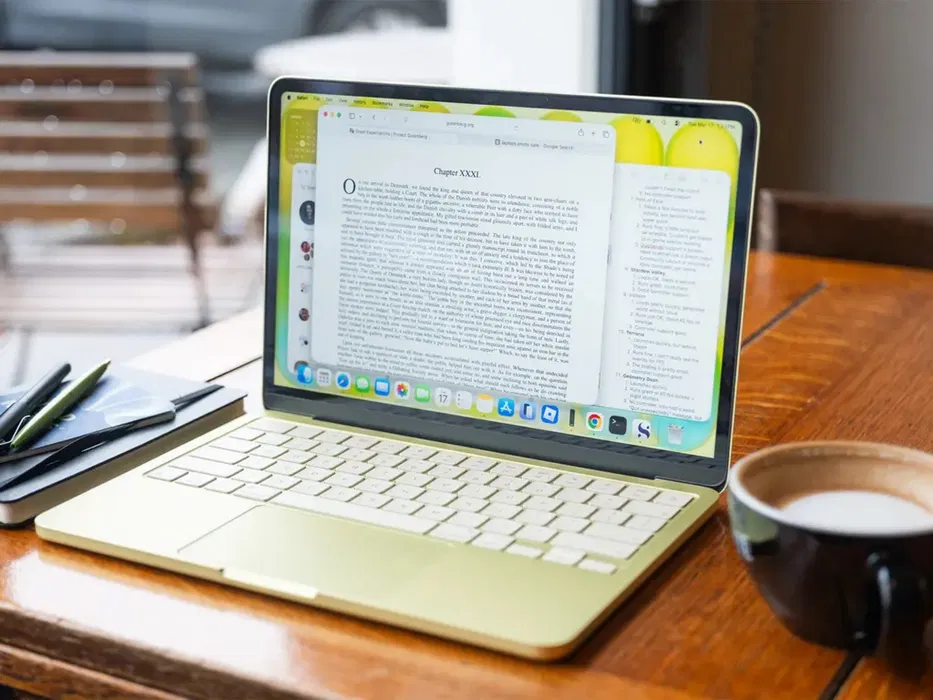
Трекпад MacBook удобен при работе с текстом, таблицами и документами. Многие функции macOS позволяют быстрее редактировать информацию без постоянного использования мыши и лишних сочетаний клавиш. Особенно полезно это для тех, кто регулярно работает с большими объёмами текста. Некоторые действия выполняются буквально одним касанием.
Force Touch и Multi-Touch помогают быстрее выделять текст, искать информацию и перемещать элементы интерфейса. Во многом именно благодаря технологии multitouch MacBook работа с документами становится более плавной и удобной. Многие функции кажутся незаметными до первого использования, но после привыкания возвращаться к обычным способам управления уже не хочется:
Подобные функции особенно полезны при редактировании длинных текстов и одновременной работе с несколькими документами. Пользователь тратит меньше времени на поиск инструментов и переключение между окнами. Встроенный словарь и быстрый перевод помогают открывать нужную информацию прямо поверх текущего окна.
Перетаскивание тремя пальцами упрощает управление окнами и элементами интерфейса, что особенно удобно на небольшом экране MacBook. При постоянной работе с документами такие функции заметно экономят время. Многие пользователи открывают их случайно, хотя именно это и есть наиболее полезные скрытые функции MacBook.
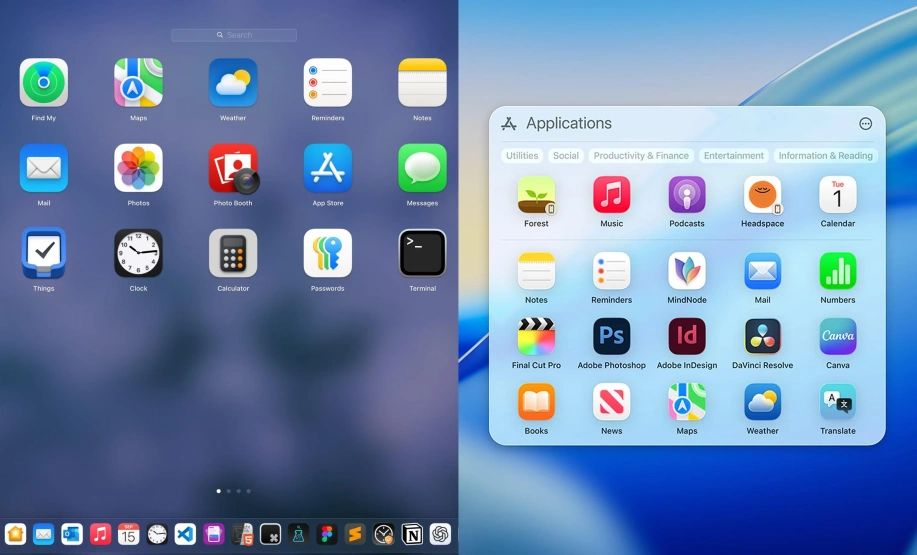
Трекпад MacBook удобен не только для работы с текстом и окнами. Многие жесты помогают быстрее открывать приложения, просматривать уведомления и управлять системой без лишних действий. Большинство пользователей выполняют такие операции через Dock или клавиатуру, хотя жесты позволяют делать это быстрее и почти не отвлекаться от текущей задачи.
Особенно заметна разница при активной многозадачности, когда приходится постоянно переключаться между программами, вкладками и браузером. Несколько движений пальцами заменяют десятки обычных кликов. Чем чаще используются жесты в повседневной работе, тем быстрее появляется ощущение плавности и удобства управления. Именно поэтому многие считают такие жесты macOS для работы одним из главных преимуществ MacBook:
Быстрые жесты MacBook особенно удобны в поездках и при работе без внешней мыши. Основные действия доступны прямо на поверхности трекпада, поэтому управлять системой можно быстрее и удобнее. Масштабирование и поворот изображений помогают при просмотре документов, схем, фотографий и презентаций. Благодаря привычным движениям адаптация к таким жестам занимает минимум времени. Центр уведомлений позволяет быстро проверять расписание, напоминания и погоду без открытия дополнительных приложений. Даже простые жесты для Launchpad и рабочего стола заметно ускоряют навигацию по системе.
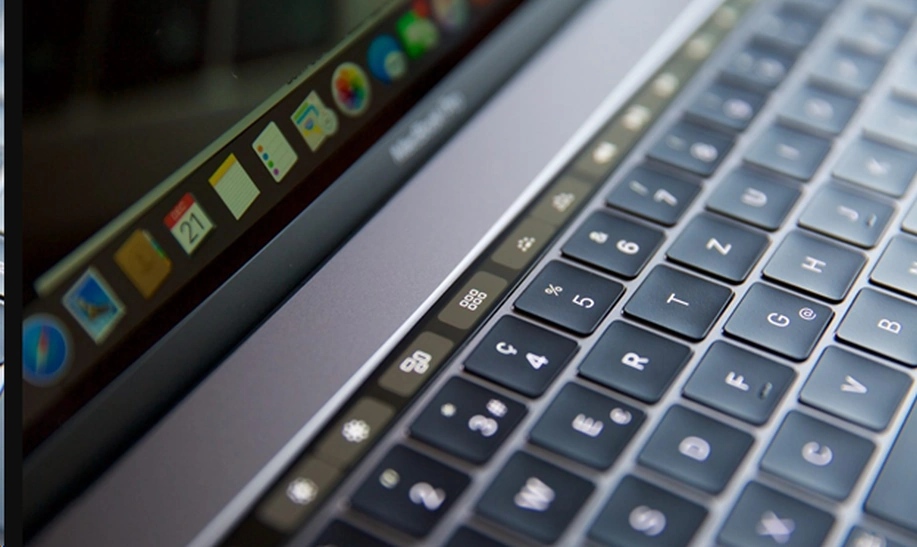
Force Touch различает обычный клик и глубокое нажатие, позволяя быстро получать доступ к дополнительным действиям прямо в текущем окне. В macOS эта функция встроена во многие стандартные сценарии работы. Особенно полезен Force Touch при работе с файлами, ссылками, текстом и браузером. Вместо открытия новых вкладок пользователь может быстро просматривать нужную информацию.
Технология также делает взаимодействие с интерфейсом более естественным за счёт тактильной отдачи. Трекпад слегка вибрирует при глубоком нажатии, создавая ощущение физической кнопки. Именно такие возможности многие относят к наиболее полезным функции трекпада macOS:
Такие функции помогают сократить количество лишних действий при работе за ноутбуком. Особенно удобно использовать Force Touch в браузере и Finder, где приходится постоянно работать с файлами и ссылками. Быстрый предпросмотр помогает сохранять концентрацию. Многие возможности раскрываются именно в ежедневной работе. Сначала они кажутся незначительными, но со временем управление без Force Touch становится менее удобным.
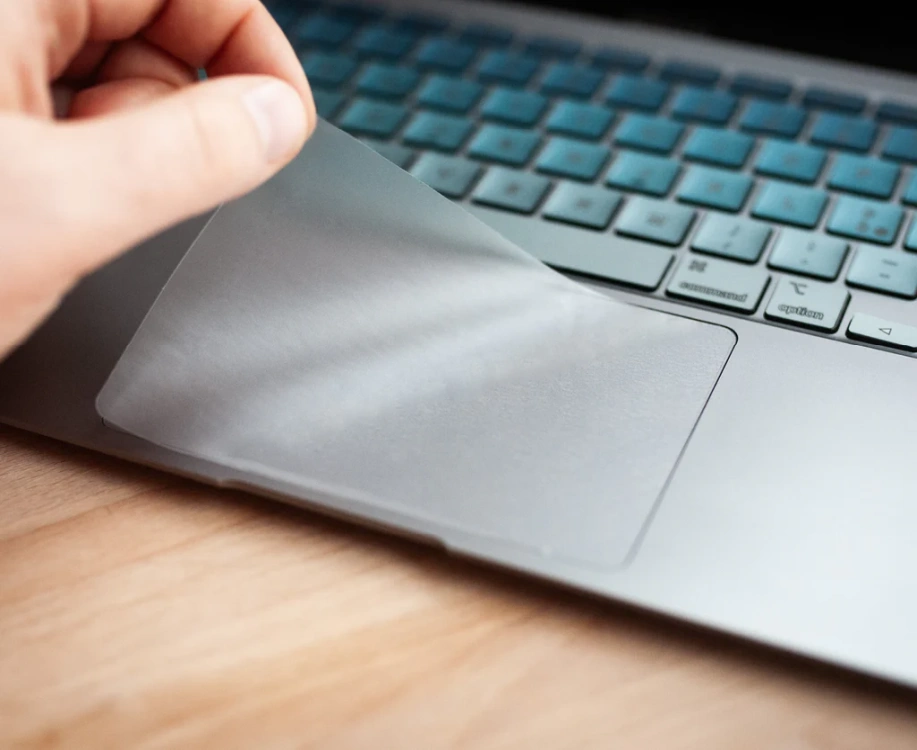
Трекпад MacBook — это не просто замена мыши, а совершенно иной способ взаимодействия с компьютером. Он позволяет жестами «схватывать» интерфейс, переключаться между пространствами, одним усиленным нажатием получать дополнительную информацию. Самую заметную экономию времени дают:свайп тремя пальцами вверх(Mission Control),горизонтальное переключение между столами,тап тремя пальцами для перевода и Force Touch для предпросмотра. Освоив эти четыре приема, вы сократите лишние клики мыши и клавиатурные команды на 30–40%.
В разделе Системные настройки → Трекпад доступны параметры нажатий, прокрутки, масштабирования и жестов multitouch. Даже небольшая корректировка чувствительности или скорости курсора делает управление заметно удобнее. Если вы ищете, как включить трекпад или активировать дополнительные жесты, все основные параметры находятся именно в этом разделе macOS.
Настоящая сила трекпада раскрывается, когда вы настраиваете его под свой сценарий — меняете чувствительность, включаете недостающие жесты, учитесь различать легкий и сильный клик:
После настройки трекпад становится одним из самых удобных инструментов управления в macOS. Многие действия выполняются быстрее за счёт жестов, переключения между окнами и плавной навигации по системе. Со временем большинство пользователей начинают пользоваться трекпадом гораздо чаще мыши, особенно в повседневной работе и многозадачности.
 Apple MacBook Air 13 MRXN3 Space Gray (M3 8-Core, GPU 8-Core, 8GB, 256GB)
75990 ₽
Цена указана при оплате наличными
Apple MacBook Air 13 MRXN3 Space Gray (M3 8-Core, GPU 8-Core, 8GB, 256GB)
75990 ₽
Цена указана при оплате наличными
В избранное
 Apple MacBook Pro 14 (M5 10-Core, GPU 10-Core, 16Gb, 1Tb) Silver
207490 ₽
Цена указана при оплате наличными
Apple MacBook Pro 14 (M5 10-Core, GPU 10-Core, 16Gb, 1Tb) Silver
207490 ₽
Цена указана при оплате наличными
В избранное
 Apple MacBook Air 15 MDV94 (M5 10-Core, GPU 10-Core, 16GB, 512GB) Silver
162990 ₽
Цена указана при оплате наличными
Apple MacBook Air 15 MDV94 (M5 10-Core, GPU 10-Core, 16GB, 512GB) Silver
162990 ₽
Цена указана при оплате наличными
В избранное
Мы используем cookies чтобы заботиться о вас. Оставаясь с нами, вы соглашаетесь на использование файлов cookies